MinatsukiTone 特定の警告が表示される場合について
記事公開日: 2026/12/17 記事管理番号:YN-0004
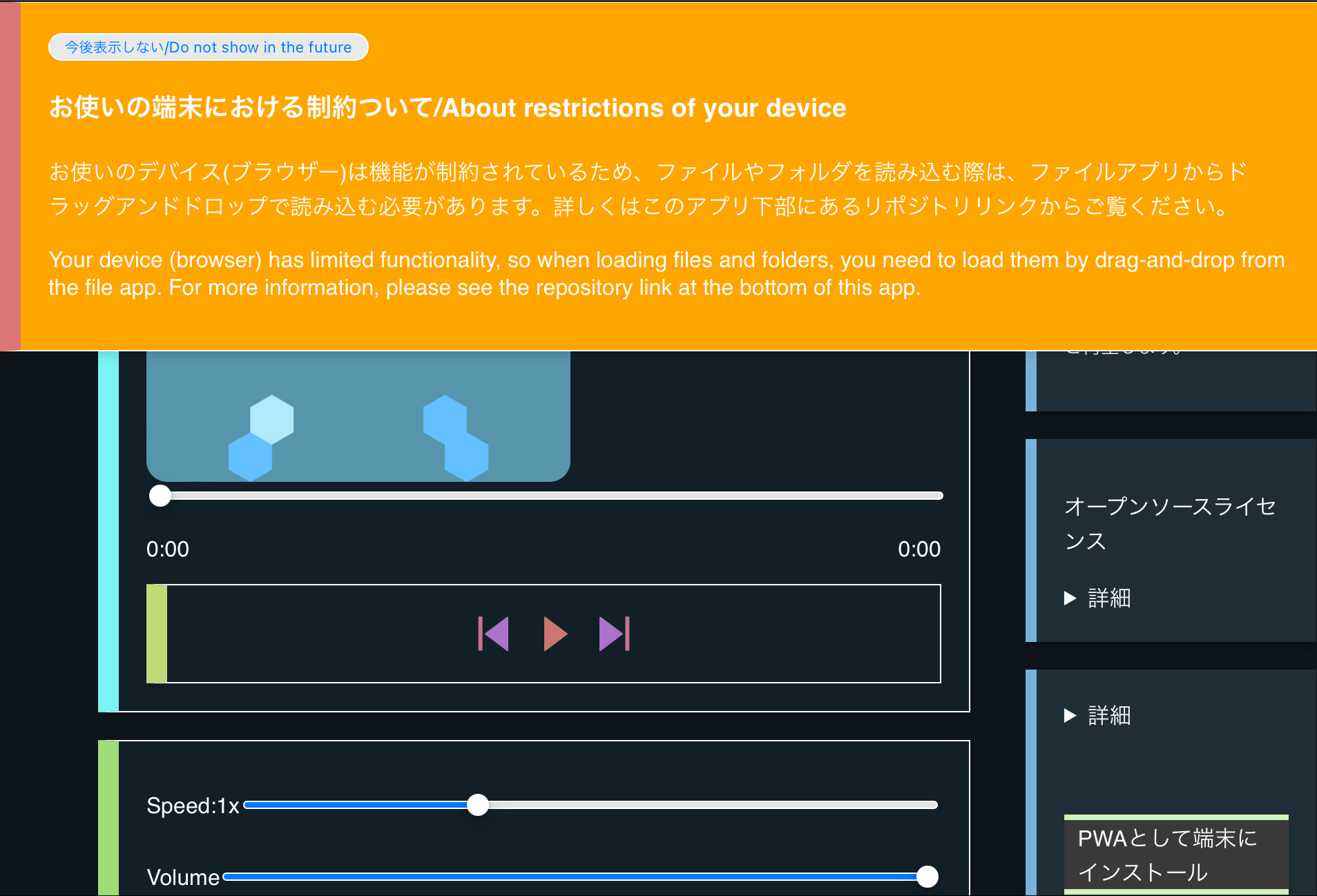
MinatsukiTone(Webローカル音楽ファイルプレイヤーアプリ)を一部の端末で利用する場合、「お使いの端末における制約について」という警告メッセージが表示されることがあります。この記事では、このメッセージが表示される端末でのご利用方法についてご案内致します。
このメッセージはファイルやフォルダの読み込みがボタン経由では行えない場合に表示されます。これを回避して正常に利用するには以下の手順でファイルやフォルダを読み込ませます。
1. MinatsukiToneを開きます
開き方は他のデバイスと同様です。Webから直接開いても、PWAとして端末にインストールしたものを開いても問題ございません。
2. 画面下から上へスワイプします
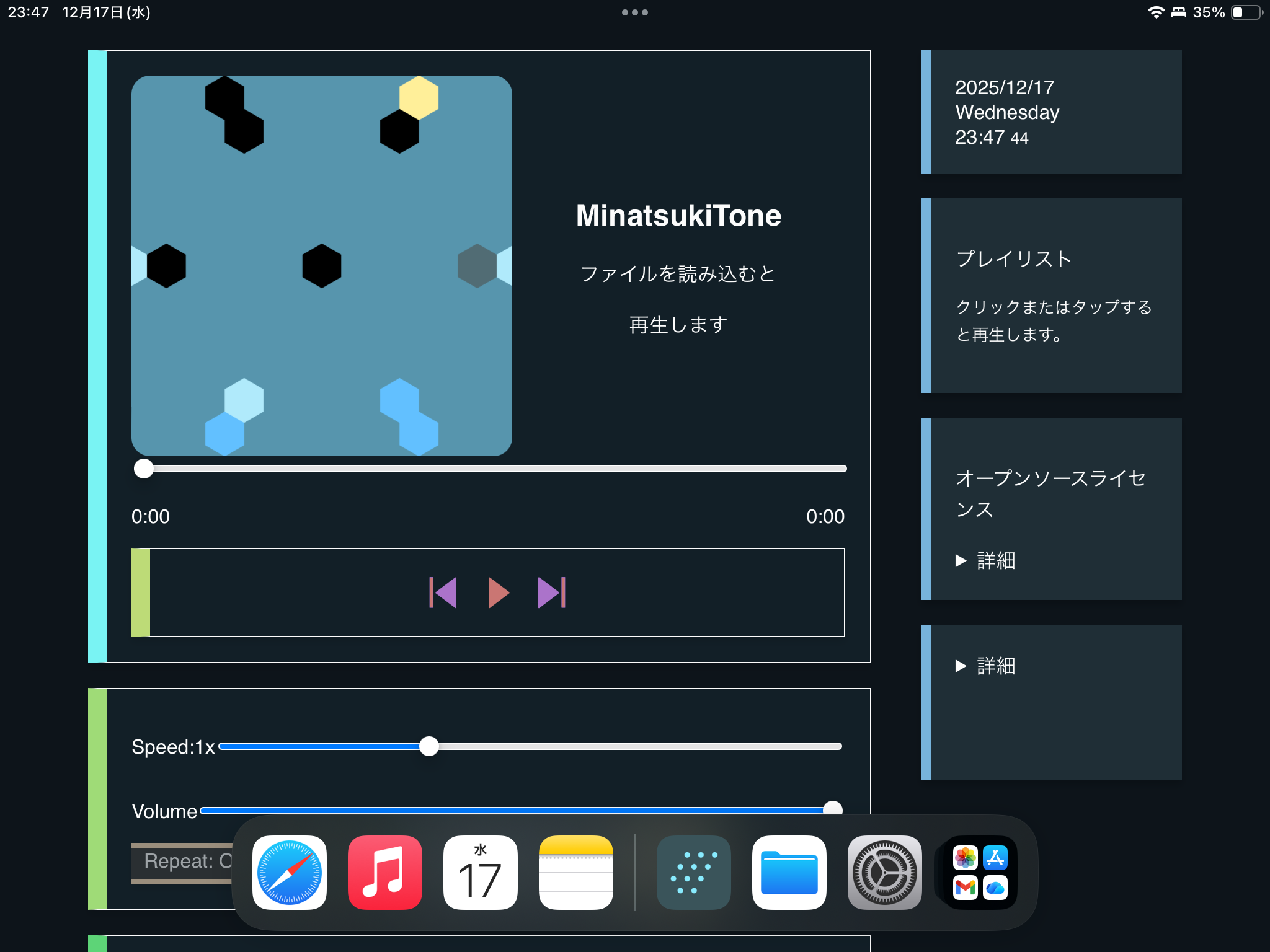
画面下(ディスプレイ最下部)に指を置き、すこし上へスワイプします。こちらはタブレットでの場合の方法になります。スマートフォンの場合は後述いたします。
3. ファイルアプリのアイコンをつかみながらで右側又は左側へ移動し、指を離します
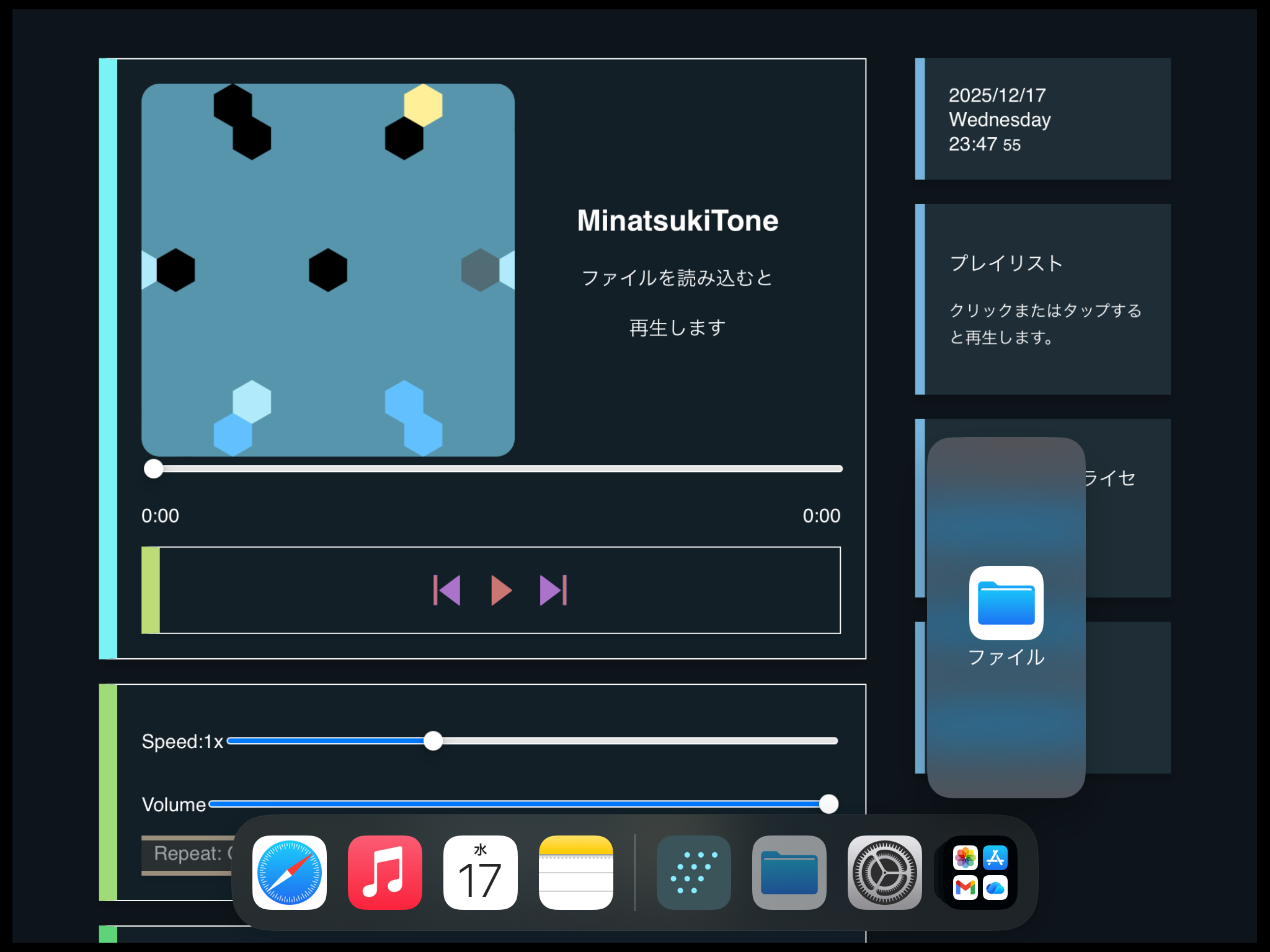
ファイルアイコンがない場合は手順2で表示された画面下バーの右側に格納されています。
4. 音楽ファイルを探す
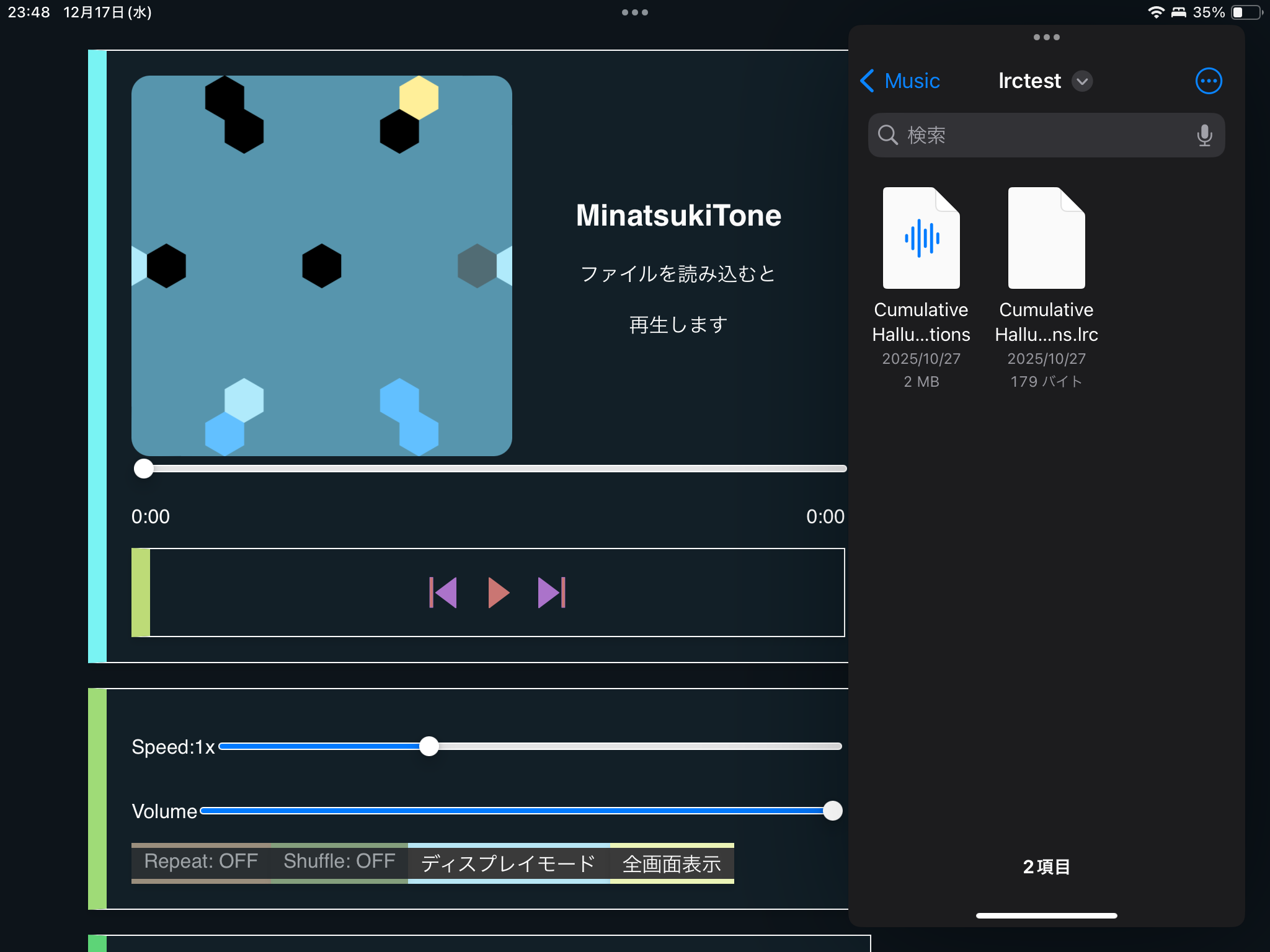
開きたい音楽ファイルを選択します。このデバイスでは、端末内部の音楽ライブラリにはアクセスできません。アクセス可能なものはファイルアプリで閲覧できるもの(SMBアクセスは可能)のみです。予めご了承ください。
5. 音楽ファイルをつかんで、MinatsukiTone上で離します
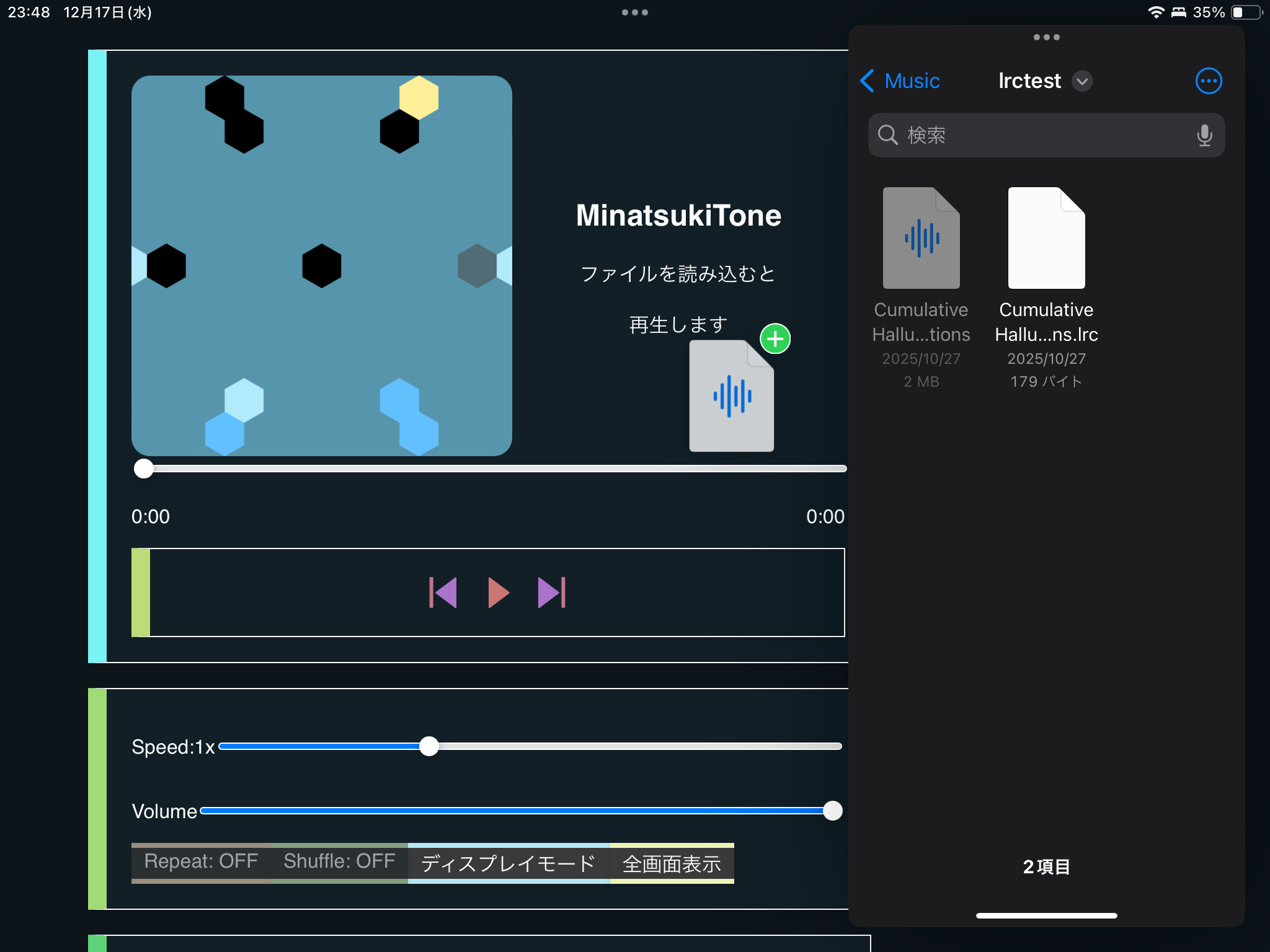
これで読み込ませることが出来ます。(フォルダでも可能です。)
6. 正常に読み込まれると自動で再生されます
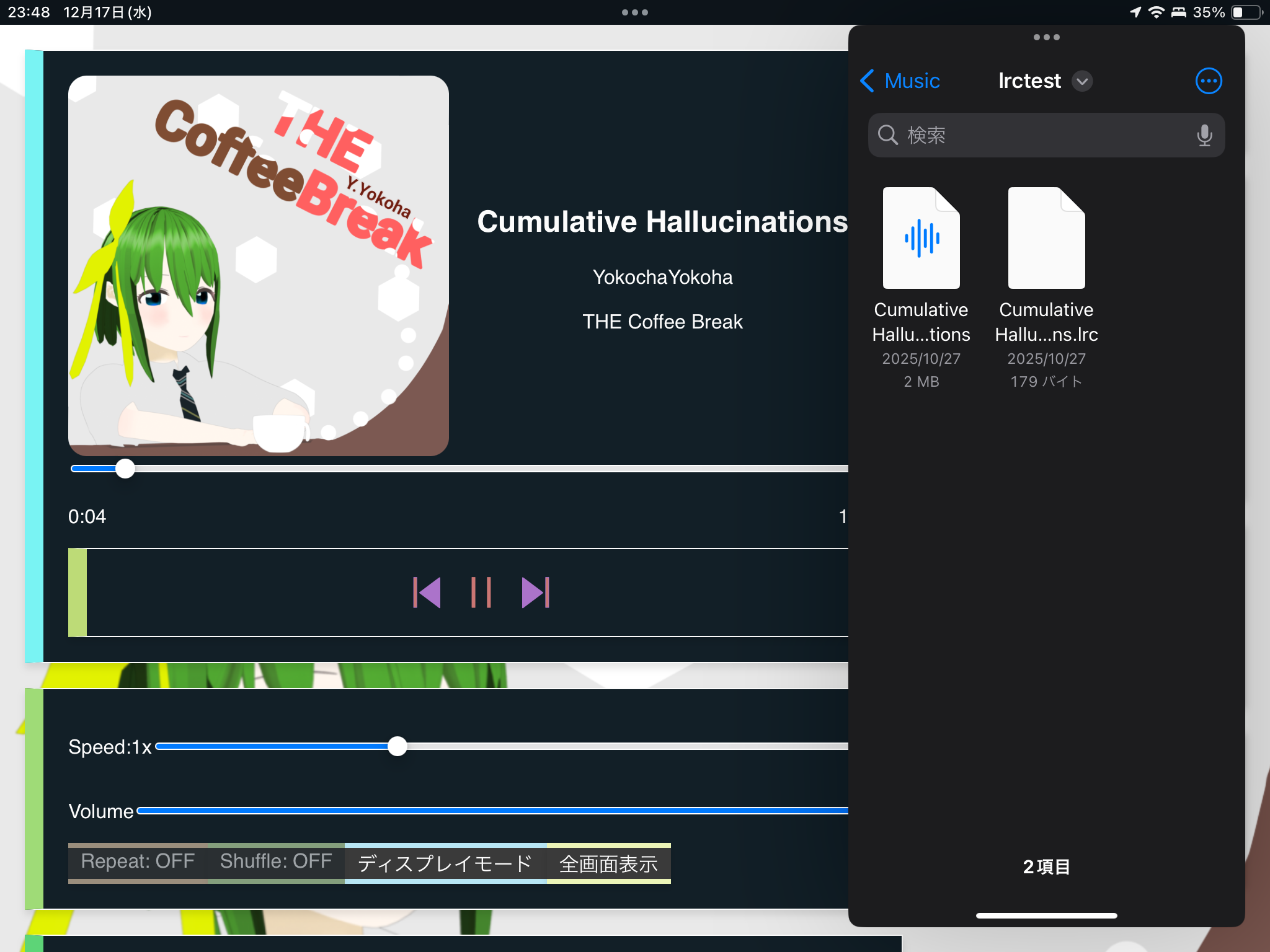


※lrc歌詞ファイルを読み込ませたい場合はフォルダごと読み込んでください。
また、スマートフォンで先ほどの警告メッセージが出る場合、ファイルアプリで曲またはフォルダを探し、長押ししながらアプリを切り替え、MInatsukiTone上で手放すと読み込まれます。
製作者より
このアプリはPC向けに作成しました。ですのでPCの方が快適にご利用いただけます!
画像は、iPad 6th Genより取得致しました。
iPad はApple inc.の登録商標です。その他本文中に記載されている製品名・会社名等は、各社の商標または登録商標です。